Fecha última modificación: 15/11/2014
|
Fecha creación: 15/11/2014
|
Versión: 1.0
|
|
NIVEL:
|
Iniciación - Bajo - Medio
- Alto – Avanzado
|
|
|
|
|
Si alguno de los lectores observa errores u
omisiones importantes, o bien conoce otros métodos y procedimientos
interesantes, si lo desea puede compartirlos y serán publicados.
En tal caso lo podéis comunicar a través de los
comentarios o directamente a mi correo electrónico.
¡SEGURO QUE ESTARÍAMOS TODOS MUY AGRADECIDOS!
|
DOCUMENTOS RELACIONADOS
Los siguientes documentos pueden
ser un complemento necesario o interesante para entender o completar este
tutorial:
Además, he publicado otros documentos relacionados con las
capas. Se puede acceder a ellos a través de su índice con el enlace:
Introducción
Una de las
posibilidades que brinda Photoshop (PS), al igual que otros programas de
edición, es la de trabajar con Capas.
Éstas se pueden asimilar a hojas de acetato apiladas sobre un fondo (izquierda figura 1) cuya imagen final (derecha figura 1) es la resultante de mirarlas desde
arriba. Por ello, solo veremos las situadas por debajo si existen áreas
transparentes o semitransparentes en las superiores.
Las capas
pueden servir para crear ajustes, mezclar imágenes, dibujar libremente sobre
ellas, añadir texto o formas vectoriales, etc. Su principal ventaja es que no modifican
la imagen original por lo que no son destructivas. Además, pueden combinarse, reeditarse,
eliminarse, moverse, transformarse, etc., y sus efectos son también restringibles
a ciertas zonas.
Crear
una capa
Cuando
abrimos una imagen en PS, ésta se ubica en una capa identificada como Fondo del Panel de capas (mostrado en la esquina inferior derecha de la figura 2). Ésta tiene algunas
características especiales como por ejemplo que está bloqueada, lo que se simboliza
con el icono de un candado a la derecha de la miniatura.
A partir
de ese momento podemos añadir nuevas capas e ir creando una pila con las mismas,
designando inferiores a las de abajo y superiores a las de arriba.
Para añadir
una nueva capa vacía existen dos métodos simples:
1.
|
Accediendo a través de la opción
Capa del Menú principal, mediante Nueva
→ Capa o con la combinación de teclas sustitutiva (Mayús+Ctrl+N). Al
desplegar las opciones aparecen algunas básicas junto a otras más relevantes
que trataremos en este tutorial y hemos remarcado con un trazo en rojo sobre
la figura 2
|
2.
|
Clicando sobre el botón específico
situado en el Panel de capas
|
Con ello
se crea una capa que, al estar inicialmente vacía, no cambia nada de la imagen inicial.
Sobre ella podemos ahora dibujar, escribir un texto, etc., y fusionar con la
imagen original.
Al crear
dos capas vacías se nombran automáticamente como Capa 1 y Capa 2. Si en
la primera dibujamos directamente con un Pincel
de color rojo se mantiene el nombre de la capa y en la miniatura vemos el trazo
sobre un fondo tipo tablero de ajedrez, que indica la transparencia del resto;
pero si en la segunda capa escribimos con la Herramienta Texto cambia automáticamente tanto el nombre como el
aspecto inicial de la miniatura. En la figura
3 se observa como prevalecen en la imagen compuesta tanto el trazo como el
texto.
Se pueden añadir
otro tipo de capas no vacías con las opciones de Nueva capa de relleno o Nueva
capa de ajuste, que abren nuevas sub-opciones como: Color uniforme, Degradado...,
o Niveles, Curvas..., etc., respectivamente.
También es
fácil duplicar la capa Fondo
clicando sobre su miniatura y arrastrándola con el botón del ratón pulsado hasta
el icono de Crear una capa nueva del
Panel de capas, o simplemente con la
opción Capa → Duplicar capa. Esto es
lo primero que deberíamos hacer al abrir una imagen para trabajar siempre sobre
una copia y conservar el original.
La
duplicidad de capas también es posible entre distintos documentos con un
arrastre similar de uno a otro. Pero seguramente deberemos Alinear la capa trasladada, incluso con imágenes coherentes en
tamaño y resolución.
No es
objeto de este tutorial analizar todas las opciones y posibilidades relativas a
las capas de PS, para ello existe el manual y sobre todo practicar, sino
entender el significado y el uso más habitual de las mismas.
Los
parámetros básicos
Una capa
tiene tres parámetros básicos que despliegan un enorme abanico de combinaciones:
Opacidad:
|
Indica la transparencia para la combinación
con las capas inferiores afectando a los estilos y modos de fusión de la
misma. Cuando su valor es el máximo las partes opacas de la capa pueden tapar
totalmente a las inferiores
|
Relleno:
|
También indica la transparencia
para la combinación, pero no afecta a los estilos ni a los modos de fusión.
Por ejemplo si a un texto le hemos aplicado un estilo sombreado, con éste
parámetro modificamos la transparencia del propio texto pero no la de su
sombra
|
Modo de fusión:
|
Es más complejo que los dos anteriores
por lo que ha sido objeto de estudio detallado en otros documentos, con él se
establece la manera en cómo se realizará la fusión con las capas inferiores
|
Mover,
ocultar y bloquear capas
De lo
visto anteriormente sabemos que las capas tienen un orden y no es lo mismo que
una se sitúe arriba que abajo. Se puede mover una de ellas clicando con el
ratón sobre la miniatura y arrastrándola a su nueva posición o a través de las
opciones de Capa → Organizar, que
serán muy útiles para los procesos automáticos de las Acciones.
También se
pueden Ocultar/Visibilizar clicando
sobre el ojo situado a la izquierda de su miniatura y Bloquear/Desbloquear su posición y píxeles transparentes o de
imagen con los iconos existentes en su panel.
Las
capas más usadas
Las operaciones
imprescindibles para los fotógrafos, salvo para los que realizan fotomontajes
mezclando imágenes, se reducen mayoritariamente a los ajustes globales o por
zonas de Color, Contraste y Luminosidad, así como al Enfoque final.
De relleno
Una capa
de Relleno puede ser de mucha
utilidad, en combinación con la Opacidad
y el Modo de fusión, para oscurecer,
aclarar, cambiar tonalidad, enfriar o dar calidez, etc. Al desplegar está
opción se abren varias posibilidades como: Color
uniforme, Degradado, Motivo..., interesantes para
experimentar.
Como
ejemplo, a través del menú de Capa →
Nueva capa de relleno → Degradado, es fácil crear una capa para oscurecer
el cielo de un paisaje. Para ello, si partimos de la imagen de la izquierda de
la figura 4 basta con superponer una
capa de degradado sobre ella, oscuro arriba y transparente abajo, y fusionarla en
el modo Luz suave -probar otros
modos- para lograr el resultado final de la derecha.

Si
observamos más detenidamente la nueva capa de Relleno de degradado, vemos que existe una miniatura a la derecha
que indica la presencia de una Máscara
de capa. Su función es la de limitar el efecto a la imagen se la derecha
(máscara en blanco) de la fotografía.
¿Cómo se
ha creado dicha máscara?, ¿Cuáles son sus posibilidades?, ¿Cómo se pueden
editar?, etc., son preguntas cuyas respuestas se tratarán en otro documento.
De ajuste
Desde el Menú
principal se accede a las opciones de ajuste con capas a través de: Capa → Nueva capa de ajuste, desplegándose
varias sub-opciones organizadas en distintos grupos siendo las del primero las
de uso más extendido.
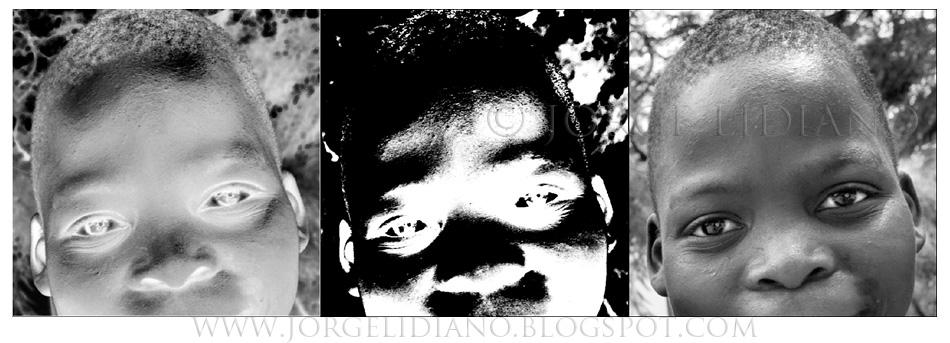
En la figura 5 se muestran el resultado al
crear dos capas de Niveles, una para
oscurecer el pelo y algunas sombras, y otra para aclarar las luces altas sin
llegar a reventarlas.
En ella hemos
introducido dos formas distintas de limitar zonalmente los efectos. En la de Niveles 1 la novedad estriba en que
solo afecta inicialmente a la que está por debajo (mitad derecha) al usar una Máscara de recorte, se simboliza con
flecha hacia abajo. Para ello en el panel de creación hay que activar el check Usar capa anterior para crear... o una
vez ya creada emplear: Capa → Crear
máscara de recorte.
Además, en
ambas capas se han utilizado Máscaras de
capa. Así, en Niveles 1 se ha
realizado un ajuste solo de las luces usando una blanca para una afección global,
reservando posteriormente las zonas de pérdida excesiva de detalle de las altas
luces de la frente dibujando sobre ellas con el Pincel. Sin embargo, en Niveles
2, se han modificado las sombras bloqueando el efecto general con una máscara
negra, descubriendo algunas zonas del pelo, cejas y ojos que evidencian el
oscurecimiento del ajuste.
De enfoque
Siempre se
recomienda encarecidamente crear una Capa
de enfoque independiente para no destruir la imagen original y porque éste
depende del Tamaño de salida final.
Ésta nueva capa debe ser la combinación de todas las existentes para incluir todos
los ajustes realizados.
Respecto
al Enfoque existen muchos métodos
que ya han sido tratados en otros documentos.
Objetos inteligentes
Una capa
existente puede convertirse en Objeto inteligente con: Capa → Objetos inteligentes → Convertir en objeto inteligente, ello
sirve sobre todo cuando vamos a aplicar varios ajustes o filtros distintos y no
queremos perder la memoria de los mismos para poder reeditarlos. Éste es un
tema con suficiente entidad, por lo que ha sido tratarlo más extensamente en otro
documento.
Solamente cabe
recordar aquí que dicha conversión aumenta el tamaño del archivo por lo que se
recomienda, una vez terminado el tratamiento de la capa, convertirla de nuevo a
su estado anterior con el proceso inverso que se denomina Rasterizar.
Rasterizar
No todas las capas están
constituidas por un Mapa de bits
sino que algunas son Vectoriales, es
decir, las forman objetos identificados mediante fórmulas o códigos, nos
referimos entre otras a las de: Forma,
Relleno, Texto, etc. En ellas no pueden aplicarse ciertas Herramientas de pintura y Filtros, por lo que para poder usarlas
hay que rasterizarlas previamente con: Capa
→ Rasterizar y la sub-opción correspondiente.
Rasterizar también se utiliza para
consolidar los ajustes realizados cuando una capa es Objeto inteligente, incluyéndolos en sus píxeles.
La rasterización implica siempre una
conversión y destrucción de la forma u objeto anterior. Una vez aplicada no
puede retrotraerse, salvo que desandemos los pasos en el Historial.
Agrupar
capas
Se pueden agrupar capas para
organizar, por ejemplo, un sub-conjunto que esté relacionado. Además, con las
últimas versiones de PS pueden aplicarse ajustes que afecten simultáneamente a
todos sus integrantes por lo que aumenta la utilidad de los Grupos.
Para agrupar una o varias capas
basta con tenerla/s seleccionadas y clicar en el icono correspondiente del Panel de capas, o usar la opción de Capa → Agrupar capas o combinación de
teclas abreviada
Para añadir o quitar capas al
grupo basta con moverlas dentro o fuera de la carpeta respectivamente.
Conclusiones
Trabajar
con Capas es imprescindible y básico para cualquier fotógrafo que
utilice Photoshop. Es la manera de no destruir la imagen original ya que
permite la reedición o eliminación de las transformaciones aplicadas, con el
único coste de aumentar el tamaño del archivo.
Las capas pueden limitar zonalmente sus
efectos con las Máscaras de capa y
permiten regular la intensidad de los resultados con el Relleno o la Opacidad. Además,
con los Modos de fusión es posible mezclar
de muchos modos las imágenes para obtener composiciones, fundidos, integraciones,
solapamientos, etc., de amplio espectro creativo.
© Jorge Lidiano.
|
Todos los derechos reservados sobre los
textos e imágenes del presente documento, solo podrán ser utilizados con la
autorización expresa de su autor
|