TÉCNICA FOTOGRÁFICA. EFECTOS CON TRATAMIENTOS ESPECIALES CON PHOTOSHOP
| |||
-------------------------------------------------------------------------------------------------------------------------------------------------------------------------
| |||
Fecha última modificación: 17/03/2012
|
Fecha creación: 03/03/2012
|
Versión: 1.1
| |
NIVEL:
|
Iniciación - Bajo - Medio - Alto – Avanzado
| ||
EFECTO DRAGAN
El efecto Dragan debe su nombre a su creador, el fotógrafo polaco Andrzej Dragan; su estética, aplicable sobre todo a los retratos, se basa en crear un contraste elevado y acentuar los pliegues y arrugas en el rostro, manos... con el fin de conseguir como resultado un efecto final de envejecimiento y suciedad.
El éxito de este efecto ha provocado que otros autores hayan creado efectos similares o con alguna variación.
En Action Central podemos encontrar una versión en inglés de la acción denominada Draganizer de Sharon Lee Core, pero dependiendo de la versión de Photoshop puede que no funcione sin efectuar algunas modificaciones. También existen tutoriales en video, incluso alguno del propio Dragan manipulando una imagen.
Aunque es muy cómodo disponer de una acción, yo de hecho la tengo, si conocemos el proceso con detalle podremos introducir alguna variante personal además de utilizar partes del mismo para otro tipo de intervenciones.
De entre las diferentes versiones existentes, voy a describir los pasos de la acción Draganizer, que permite obtener una imagen 'similar' al verdadero efecto Dragan (posiblemente el autor original se reserve algún secreto).
Pasos previos
Previamente al tratamiento de cualquier imagen y con el fin de posteriormente crear una acción no destructiva me gusta realizar siempre los pasos siguientes:
Previamente al tratamiento de cualquier imagen y con el fin de posteriormente crear una acción no destructiva me gusta realizar siempre los pasos siguientes:
1.
|
Si tenemos varias imágenes abiertas dejar sólo la que vamos a tratar cerrando las demás
|
2.
|
Partir de una imagen sin enfocar y con poco tratamiento de color, contraste...
|
3.
|
Aplicar: Imagen → Duplicar
|
4.
|
Seleccionar la imagen anterior y cerrar
|
5.
|
Aplicar a la imagen:
|
Capa → Acoplar imagen
| |
Imagen → Modo → Color RGB
| |
Imagen → Modo → 8 bits/canal, sólo necesario si algún paso posterior no funciona en la versión de Photoshop aunque perderemos calidad
|
Proceso
En la figura 1 vemos la imagen original que voy a tratar y que he reducido previamente a 1024 píxeles en su dimensión mayor con el fin de que al incorporar las capas no resulten demasiados megabytes.

Capa de trabajo enfocada
| |
6.
|
Realizamos una copia de la capa Fondo con Capa → Duplicar capa
|
7.
|
Cambiamos el nombre de la capa creada a por ejemplo 'Capa de trabajo enfocada'
|
8.
|
Aplicar a esta capa un enfoque importante mediante
|
9.
|
Copiar la capa de trabajo ya enfocada para su uso posterior mediante:
Selección → Todo
Edición → Copiar o Ctrl+C
Selección → Deseleccionar
|
Capas generales de ajuste
| |
10.
|
Crear una capa de ajuste de saturación con: Capa → Nueva capa de ajuste → Tono/saturación, ajustando únicamente la saturación a -25 en todos los canales (figura 3)
|
11.
|
Crear una capa de ajuste de curvas con: Capa → Nueva capa de ajuste → Curvas para limitar el blanco a un color gris y oscurecer la imagen con un ajuste de curva similar a la mostrada en la figura 4
|
12.
|
Seleccionar un pincel con el color negro máximo suave (13% de opacidad y 70% de flujo) para pintar sobre la máscara de la capa de curvas y así recuperar las luces u otras zonas deseadas de la imagen. En nuestro caso lo vamos a aplicar a las luces de la cara y otros brillos pequeños, en varias pasadas y con un diámetro mayor al principio y menor al final, para obtener el resultado de la figura 5
|
13.
|
Crear una capa de ajuste de brillo y contraste con: Capa → Nueva capa de ajuste → Brillo/contraste, con los parámetros Brillo:+22 y Contraste:+22 (figura 6), otros autores bajan normalmente el brillo y aumentan el contraste para oscurecer más la imagen
|
Resaltar pequeños detalles
| |
14.
|
Crear una capa vacía con: Capa → Nueva → Capa y pegar (Ctrl+V) en ella la imagen copiada de la capa de trabajo renombrándola como 'Ojos'
|
15.
|
Aplicar: Imagen → Ajustes → Tono/saturación, sobre la capa creada con el ajuste +25 en Saturación (figura 7) . En la figura 8 podemos ver las capas creadas hasta el momento
|
16.
|
Añadir a la capa 'Ojos' una máscara de capa opaca (negra) con: Capa → Máscara de capa → Ocultar todo y pintando con un lápiz blanco suave ir vaciando la máscara para resaltar pequeñas zonas como los ojos...
|

Oscurecer bordes o detalles no deseados
| |
17.
|
Crear una capa vacía con: Capa → Nueva → Capa, renombrándola como 'Bordes oscuros' y pintar con un aerógrafo negro, grande y suave (13% de opacidad y 70% de flujo) sobre los bordes u otras zonas a oscurecer (figura 9). Como la imagen ya es bastante oscura debe tratarse con cuidado
|
Tonalidad en las sombras profundas
| |
18.
|
Crear una capa vacía con: Capa → Nueva → Capa y pegar (Ctrl+V) de nuevo en ella la imagen copiada de la capa de trabajo renombrándola como 'Sombras profundas'
|
19.
|
Realizar una selección con: Selección → Gama de colores → Sombras y convertir la selección en máscara de la capa 'Sombras profundas' con lo que tendremos la figura 10
|
20.
|
Crear una capa de relleno para las sombras profundas con: Capa → Nueva capa de relleno → Color uniforme, con usar capa anterior para crear capa de recorte y como ejemplo RGB=(23,5,0) y la opacidad al 80% (figura 11)
|

Suciedad
| |
21.
|
Crear una capa vacía con: Capa → Nueva → Capa y pegar (Ctrl+V) de nuevo en ella la imagen copiada de la capa de trabajo
|
22.
|
Aplicar a la capa creada:
Imagen → Ajustes → Desaturar
Imagen → Ajustes → Curvas, con la opción automático
|
23.
|
Realizamos una copia de la capa con: Capa → Duplicar capa
|
24.
|
Invertir la capa copiada con: Imagen → Ajustes → Invertir
|
25.
|
Aplicar a la capa copiada: Filtro → Desenfocar → Desenfoque gaussiano, con radio por ejemplo igual a 2 px y cambiar modo de fusión a Sobreexponer color con lo que aparecerá una imagen con una representación de bordes (figura 13)
|
26.
|
Combinar las dos últimas capas
|
27.
|
Crear una nueva capa de relleno con: Capa → Nueva capa de relleno → Color uniforme, y seleccionar color negro RGB=(0,0,0) cambiando el modo de fusión a Superponer; con ello oscurecemos los bordes obtenidos (figura 14) aunque también se podrían haber aplicado Niveles pero implicaba ajustar cursor
|
28.
|
Combinar las dos últimas capas y renombrar capa resultante como 'Suciedad'
|
29.
|
Aplicar a la capa 'Suciedad': Filtro → Desenfocar → Desenfoque gaussiano, con radio por ejemplo igual a 0,3 px, cambiar modo de fusión a Multiplicar (figura 15) y ajustar opacidad (en el ejemplo 80%)
|
30.
|
Crear una nueva capa de ajuste con: Capa → Nueva capa de ajuste → Brillo/contraste, con usar capa anterior para crear máscara de recorte para controlar la cantidad de suciedad sumada
|

Ajustando el Brillo a -70 y el Contraste a +23 obtendremos el resultado de la figura 17, y en ella podemos apreciar como se ha oscurecido todavía más.

Ajustes finales
| |
31.
|
Crear una nueva capa de ajuste con: Capa → Nueva capa de ajuste → Corrección selectiva, con los parámetros para los Neutros de Cian: -6; Magenta:-3; Amarillo:-1; Negro:-13; con ello la imagen se aclara (figura 18)
|
32.
|
Crear una nueva capa de ajuste con: Capa → Nueva capa de ajuste → Tono/saturación, con por ejemplo los parámetros de Tono:+21; Saturación:-15; Luminosidad:-8 (figura 19)
|
De hecho, si reajustamos algunas capas como 'Ojos' para aclararlos, 'Suciedad' para remarcar las arrugas de la cara aplicando Niveles sobre una selección hecha de la frente, 'Sombras profundas', etc., podemos reajustar y enfatizar algunos efectos.
Finalmente, si aplicamos un enfoque con filtro Paso alto de 5 px recortando con una máscara de luminosidad obtendremos el resultado de la figura 20, que sirve como ejemplo aunque puede resultar algo exagerado.
Conclusiones
Como conclusión podemos establecer como objetivos más importantes del método los siguientes:
1.
|
Aumentar el contraste global, oscurecer zonas no deseadas y resaltar detalles de algunas luces
|
2.
|
Modificar la tonalidad y reducir la saturación
|
3.
|
Remarcar arrugas y pliegues de la piel para un mayor efecto de suciedad
|
4.
|
Enfocar y desenfocar zonalmente
|
Métodos alternativos


Dragan simplificado 2
 Con los pasos indicados ya hemos terminado faltarían: los reajustes finales en todas las capas, enfocar/desenfocar de forma general o selectiva, ajustar la opacidad de la capa 'Trabajo'..., todo ello según criterio y gusto personal.
A continuación voy a describir otros métodos distintos, normalmente más sencillos, para obtener aproximaciones al empleado por el autor original.
Dragan simplificado 1
Una vez aplicados los pasos previos indicados anteriormente, realizamos el proceso siguiente:
1.
|
Realizar una copia de la capa Fondo con: Capa → Duplicar capa
|
2.
|
Cambiar el nombre de la capa creada a por ejemplo 'Trabajo'
|
3.
|
Aplicar a esta capa: Imagen → Ajustes → Sombras/iluminaciones, con los parámetros para sombras Cantidad: 30%; Anchura tonal: 40%; Radio: 30 px, y para iluminaciones Cantidad: 10%; Anchura tonal: 40%; Radio: 30 px, el resto por defecto (figura 22)
|
4.
|
Crear una capa de ajuste con: Capa → Nueva capa de ajuste → Niveles, ajustando los niveles de entrada con el cursor negro a 55 y el blanco a 200, con ello aumentamos el contraste y la saturación perdiendo detalle de luces y sombras (figura 23)
|
5.
|
Crear una copia de todas las capas combinadas aplicando:
Selección → Todas las capas
Capa → Duplicar capas
Capa → Combinar capas
|
6.
|
Aplicar a la capa creada: Imagen → Ajustes → Desaturar, renombrándola como 'Capa BN' y cambiar la opacidad al 70%
|
En este punto tenemos una imagen desaturada con mayor contraste y pérdida de detalle en altas luces y sombras profundas (figura 24).

7.
|
Duplicar la capa actual e invertirla con: Capa → Duplicar capa e Imagen → Ajustes → Invertir, renombrándola como 'Capa BN invertida'
|
8.
|
Aplicar a la capa copiada: Filtro → Desenfocar → Desenfoque gaussiano, con radio por ejemplo igual a 10 px y cambiar modo de fusión a Superponer (figura 25)
|
9.
|
Crear una capa de ajuste con: Capa → Nueva capa de ajuste → Niveles, ajustando los niveles de entrada con el cursor negro a 25 y el blanco a 230, con ello aumentamos el contraste (figura 26) y también la saturación
|
10.
|
Aplicar a la máscara de la capa de Niveles: Imagen → Ajustes → Invertir, para ocultar el efecto de la capa
|
11.
|
Pintar con un lápiz blanco suave (30% de opacidad y 70% de flujo) sobre la máscara de capa para descubrir las zonas de sombras y luces que interesen. En el ejemplo solamente se ha aplicado sobre las sombras y surcos en el pelo y en la cara (figura 27)
|
12.
|
Crear una capa de ajuste con: Capa → Nueva capa de ajuste → Tono/saturación, con Saturación por ejemplo a -40% y modo de fusión Luz suave y (figura 28)
|
Podemos reajustar el resultado para evitar que se produzca tanta pérdida de detalle en las luces, para aumentar la saturación, etc., actuando sobre los controles de las capas de ajuste, la opacidad o incluso cambiando algún modo de fusión.
El resultado obtenido es muy distinto del primer método aunque mantiene algunos puntos en común como el aumento de contraste, la disminución de saturación y la pérdida de detalle; si queremos aproximarlos tendríamos que complementarlo oscureciendo más el fondo, realzando los surcos y manchas de la cara, etc.
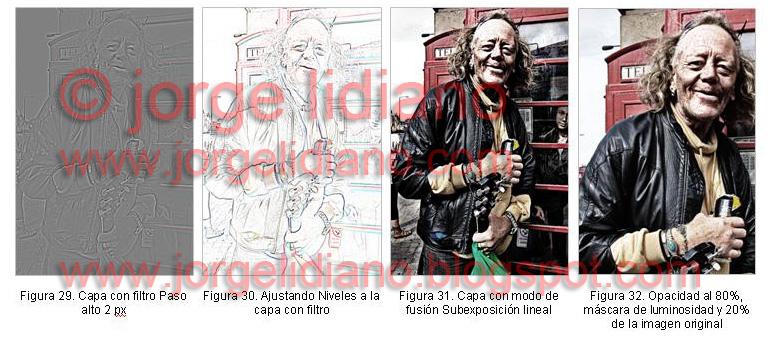
Además hemos perdido en la zona de luces de la cara bastante detalle que podríamos recuperarlo. Para ello copiamos la imagen original en lo alto de la pila, aplicamos filtro Paso alto de 2 px (figura 29) y Niveles para ajustar al negro máximo y convertir el gris medio en un blanco llevando el cursor blanco al valor 127 (figura 30), cambiamos el modo de fusión a Subexposición lineal (figura 31) o Multiplicar, aplicamos una máscara de recorte de luminosidad y añadimos una nueva capa copia del original en lo alto de la pila al 20% de opacidad (figura 32).
Dragan simplificado 2
Una vez aplicados los pasos previos indicados anteriormente, realizamos el proceso siguiente:
Eliminar detalle en sombras
| |
1.
|
Crear una capa vacía con: Capa → Nueva capa, utilizando el nombre 'Eliminar detalle sombras'
|
2.
|
Añadir una máscara de capa vacía con: Capa → Máscara de capa → Descubrir todas, con esta máscara podremos recuperar detalles posteriormente
|
3.
|
Crear una selección con las sombras profundas donde no interese el detalle: Selección → Gama de colores, con el cuentagotas y la opción Muestreados añadimos las zonas deseadas (figura 34)
|
4.
|
Sobre la capa vacía aplicamos: Edición → Rellenar, eligiendo un color oscuro por ejemplo RGB=(53,48,0) y cambiamos el modo de fusión a Multiplicar (figura 35) con lo que perdemos detalle de las sombras seleccionadas
|
5.
|
Desactivar la selección con: Selección → Deseleccionar
|
Capas generales de ajuste
| |
6.
|
Seleccionar la capa Fondo y realizar una copia con: Capa → Duplicar capa
|
7.
|
Crear una capa de ajuste con: Capa → Nueva capa de ajuste → Niveles, ajustando los niveles de entrada con el cursor negro a 42 y el blanco a 222, con ello aumentamos el contraste y perdemos detalle de altas luces y sombras profundas (figura 36)
|
8.
|
Crear una capa de ajuste con: Capa → Nueva capa de ajuste → Curvas, modificando el canal compuesto con una forma, por ejemplo, como la que se muestra en la figura 37
|
9.
|
Crear una capa de ajuste con: Capa → Nueva capa de ajuste → Tono/saturación, con Saturación por ejemplo a -30% (figura 38)
|
10.
|
Crear una capa de relleno con: Capa → Nueva capa de relleno → Color uniforme, por ejemplo con RGB=(230,200,0), el modo Tono y opacidad 20%
|
11.
|
Seleccionar la capa de 'Trabajo' y aplicar a esta capa un enfoque con
|
12.
|
Aplicar a la capa: Imagen → Ajustes → Variaciones, y elegimos un color más amarillento (figura 39)
|

Finalmente, nos falta aplicar un poco de suciedad y remarcar más los rasgos. Para ello si sobre la capa trabajo creamos una imagen como la de la figura 30, pero con los cursores de Niveles blanco y negro próximos al valor central, desaturamos la capa y le aplicamos un desenfoque gaussiano de 1,8 px cambiando el modo de fusión en este caso a Multiplicar, obtendremos un resultado similar al de la figura 40 para una opacidad de capa del 70%.


